کنترل امن کامپیوترها از راه دور: راهنمای TeamViewer

تا به حال چند بار دلتان می خواسته از راه دور به کامیپوتر دیگر با سرعت مناسب و به صورت امن متصل شوید اما امکانش را نداشته اید؟ ریموت دسکتاپ ویندوز هم که واقعا به درد نمی خورد. یکی از بهترین نرم افزارها برای کنترل آسان کامپیوتر از راه دور TeamViewer است.

این نرم افزار رایگان به سادگی امکانات Remote Desktop ,File Transfer و … را در اختیار کاربران غیرحرفه ای و نیمه حرفه ای قرار می دهد. همچنین نسخه های مختلف آن برای سیستم عامل ویندوز، مک، لینوکس و حتی سیستم عامل آیفون (iOS) هم برای دانلود در دسترس کاربران قرار گرفته است. این نرم افزار در سال ۲۰۰۵ در آلمان تولید شده و در حال حاضر به بیش از ۶۰ میلیون کاربر در ۵۰ کشور جهان خدمات ارائه می دهد.

‏TeamViewer برای کاربرانی که آگاهی چندانی از استفاده از نرم افزار Remote Desktop ندارند، مناسب ترین انتخاب به حساب می آید. در ادامه ی این مطلب چگونگی استفاده و کاربردهای این نرم افزار توضیح داده شده است.

۱- کاربرد های تیم ویووربا کمک این برنامه، دو کامپیوتر می توانند با بکدیگر ارتباط برقرار کنند. در این ارتباط کامپیوتر اول، میزبان و کامپیوتر دوم، میهمان تلقی می شوند.

بدین ترتیب کامپیوتر میزبان با توجه به سطح دسترسی ای از قبل یا در هنگام اتصال مشخص می کند، در اختیار میهمان قرار می گیرد. امکاناتی که TeamViewer در اختیار طرفین قرار می دهد Remote Desktop ،Presentation ،File Transfer و VPN هستند.

۲- دانلود و نصب برنامه

قبل از هر چیز، برای استفاده از این برنامه باید نسخه ی مورد نظر خود را از آدرس زیر دانلود نمایید:

صفحه ی دانلود نرم افزار TeamViewer

توجه: برای برقراری ارتباط لازم است هر دو طرف نسبت به دانلود و نصب برنامه اقدام کنند. ضمناً دقت کنید که هر کاربر باید نرم افزار مربوط به سیستم عامل خود را دانلود نماید.

پس از دانلود، فایل مربوطه را اجرا کنید تا برنامه را بر روی سیستم عامل خود نصب نمایید.

نکته: توجه کنید که هنگام نصب، گزینه ی (Personal (non-commerical را انتخاب نمایید؛ چرا که تنها این نسخه به صورت رایگان در اختیار کاربران قرار می گیرد. برای استفاده های تجاری از این نرم افزار لازم است نسخه ای از برنامه خریداری شود.

۳- کار با TeamViewer

اگر بر روی سیستم خود از فایروال استفاده می کنید، پس از نصب و اجرای برنامه، ممکن است، درخواست ها و سوالاتی مبنی بر اجازه و یا عدم اجازه ی دسترسی به اینترنت مواجه شوید. در این صورت دقت کنید مجوز تمام دسترسی ها را به TeamViewer بدهید. پس از آن برنامه باز می شود و با پنجره ای شبیه زیر مواجه می شوید.

1_en_win_mainwindow.jpg

همانطور که مشخص است، در این پنجره دو قسمت وجود دارد که با تیترهای Wait for session و Create session مشخص شده اند. اعدادی که در سمت چپ پنجره و در فیلد های ID و Password آبی رنگ قرار دارند، در واقع کلید ورود به سیستم شما هستند. در صورتیکه می خواهید به کسی اجازه ی دسترسی به سیستم خود از طریق این برنامه را بدهید، باید ID و Password مذکور را برای وی ارسال نمایید. بدیهی است در صورتی که کسی این اطلاعات را نداشته باشد، قادر به برقراری ارتباط و دسترسی به کامپیوتر شما نمی باشد.

در سمت راست پنجره اصلی برنامه نیز یک فیلد به همراه چند انتخاب وجود دارد. اگر بخواهید به کامپیوتر کسی متصل شوید، باید ID کامپیوتر مورد نظر را در این فیلد وارد نمایید و نوع ارتباط را نیز مشخص کنید. پس از وارد کردن این اطلاعات و فشردن کلید Connect to partner، پیکربندی اتصال شما و دوستتان در سرور TeamViewer انجام می شود و پس از چند ثانیه Password وی در پنجره ای جداگانه از شما خواسته می شود. با وارد کردن پسورد، اتصالی که درخواست داده بودید، برقرار می گردد.

۴- متدهای ارتباط و دسترسی

به منظور ارتباط و دسترسی به کامپیوتر میزبان، چند انتخاب در قسمت Create sessoin وجود دارد. در صورت انتخاب هر یک از آنها دسترسی خاصی به سیستم میزبان برای میهمان برقرار می شود.

Remote support: در صورت انتخاب این گزینه قبل از برقراری ارتباط، علاوه بر نمایش دسکتاپ کامپیوتر میزبان، قادر به کنترل کامپیوتر وی نیز هستید. این قابلیت بسیار کاربردی است؛ برای مثال زمانی که دوست شما فاصله ی زیادی با شما دارد و مشکلی دارد که شخصاً قادر به حل کردن آن نیست، شما می توانید با این قابلیت کنترل کامپیوتر وی را به طور موقتی در دست بگیرید و مشکل وی را حل نمایید.


Presentation: انتخاب این گزینه، تنها نمایش دسکتاپ کامپیوتر میزبان را امکان پذیر می سازد. این گزینه زمانی کاربرد دارد که بخواهید نمونه ای از یک طرح یا کارکرد یک نرم افزار را از راه دور به کسی نشان دهید، بدون آنکه لازم باشد اجازه کنترل کامپیوتر خود را به وی بدهید.

File transfer: در صورتیکه ارتباط از طریق این گزینه انجام شود، میهمان به کلیه ی درایوها و پوشه هایی که میزبان مشخص می کند، دسترسی خواهد داشت. اگر لازم باشد یکی از دو طرف یا هر دوی آنها به قسمت یا تمامی فایل های یکدیگر دسترسی داشته باشند، با انتخاب این گزینه به راحتی می توانند این کار را انجام دهند.

VPN: در صورت انتخاب این گزینه یک ارتباط مستقیم بین دو کامپیوتر میزبان و میهمان برقرار می شود. با توجه به ارتباط امنی که TeamViewer بین میهمان و میزبان برقرار می کند، انتخاب این گزینه برای برقراری یک ارتباط امن بسیار کارآمد خواهد بود.

۵- امنیت در TeamViewer

‏TeamViewer هنگام برقراری ارتباط بین دو کامپیوتر، از روشهای RSA و همچنین AES برای رمزنگاری بسته های اطلاعاتی استفاده می کند. این تکنولوژی بر پایه SSL عمل می کند. علاوه بر این در زمینه ی دسترسی اولیه، روش های حفاظتی مطمئنی برای تولید ID و Passwordها استفاده شده که از نفوذ بات ها به کامپیوترهای افراد جلوگیری می کند. و با توجه به اینکه برقراری ارتباط پروسه ای کاملاً دستی است، در رابطه با دسترسی های تصادفی امنیت بیشتری احساس می شود. برای اطلاعات بیشتر در مورد امنیت TeamViewer می توانید به این صفحه مراجعه نمایید.

۶- سایر امکانات

برای دسترسی به امکاناتی که TeamViewer در اختیار شما قرار می دهد، راه های دیگری غیر از استفاده ی مستقیم از برنامه و استفاده از ID و Passwordهای تصادفی نیز وجود دارد که در آینده درباره ی آنها در نگهبان خواهید خواند


منبع : یادداشت های مهدی

دسترسی به هر کامپیوتر از راه دور با استفاده از گوگل کروم !

چندی است که شرکت گوگل به ارائه قابلیت جدید در مرورگر خود زده است ! و آن دسترسی به هر کامپیوتر از راه دور توسط مروگر کروم که می تواند در هر نوع کامپیوتر با هر نوع سیستم عامل  از قبیل ویندوز . لینوکس و حتی Mac ! استفاده شود.


ظاهرا خیلی شگفت انگیز است ! اینطور نیست ؟

هدف از این نسخه بتا  ، برای نشان دادن هسته کروم تکنولوژی Remoting و دریافت رضایت  مشکلات احتمالی  از کاربران است. این نسخه به شما این امکان را می دهد کاربران را به اشتراک بگذارید و یا دسترسی به یک کامپیوتر دیگر با ارائه کد یک بار مصرف میباشد. دسترسی تنها به شخص خاص که کاربر فقط برای یک زمان مشخص داده می شود خواهد بود و جلسه به اشتراک گذاری کاملا امن است. یکی از استفاده بالقوه از این نسخه مورد فناوری اطلاعات از راه دور مرکز می باشد. مرکز می تواند کروم از راه دور دسکتاپ برای کمک به کاربر دیگری استفاده می کند ، در حالی که برعکس یک کاربر می تواند کمک با راه اندازی یک جلسه به اشتراک گذاری بدون ترک میز خود دریافت خواهید کرد. موارد استفاده اضافی از قبیل اینکه قادر به دسترسی به کامپیوتر خود را از راه دور به زودی اضافه خواهد شد. “


آنها در حال توسعه از این ویژگی برای یک زمان طولانی. این توضیح میدهد که مقدار زیادی ، به ویژه هنگامی که بیشتر ویژگی های دیگر آن را به نسخه پایدار منتشر شده در زمان کوتاه ، در مقایسه با مرورگرهای دیگر.

گول با ارائه این قابلیت به رقابت سختی با شرکتهایی  که خدمات دسترسی از راه دور موجود در بازار میرود و  در حال حاضر مهمترین شرکت ارائه کننده نرم افزار  teamviwer  میباشد 

برای نصب این قابلیت به گوگل کروم خود کافیست به آدرس زیر بروید و آنرا در برنامه کروم خود نصب کنید .

https://chrome.google.com/webstore/detail/gbchcmhmhahfdphkhkmpfmihenigjmpp


منبع : یادداشت های مهدی

حل مشکل hidden شدن فایل های فلش مموری

شیطنتی دیگر از ویروس‌ها 

چندیست که استفاده از حافظه‌های فلش و کول‌دیسک‌ها بین کاربران ایرانی بسیار رواج یافته است. اما بسیاری از کاربران این وسیله، آلوده شدن حافظه فلش یا رایانه به ویروس را تجربه کرده‌اند! 
متاسفانه انتقال ویروس همراه با حافظه‌های فلش از یک رایانه به رایانه دیگر به‌سرعت صورت می‌گیرد و در کم‌ترین زمان، چندین رایانه به انواع ویروس‌ها آلوده می‌شوند. گاهی اوقات شما روی رایانه‌تان یک ویروس‌یاب قوی و به‌روز دارید که مانع نفوذ ویروس به رایانه شما می‌شود، اما با این حال ممکن است حافظه فلش هنگام اتصال به یک رایانه آلوده، ویروسی شود! ‌ ‌ 
اگر تا‌به‌حال این تجربه بد برای شما هم پیش آمده باشد، حتما می‌دانید که در صورت ویروسی شدن حافظه فلش در اکثر موارد می‌توان با کمک یک ویروس‌یاب قدرتمند فایل‌های آلوده را از حافظه فلش حذف کرد و مثل روز اول از فلش استفاده کرد اما به‌تازگی عملکرد ویروس‌ها به‌گونه‌ای شده که به‌ظاهر کار را کمی مشکل کرده است! 
به‌تازگی بسیار دیده می‌شود که یک‌باره تمام فایل‌های موجود در فلش حذف شده و قابل مشاهده نیست در صورتی‌که میزان فضای اشغال شده در حافظه فلش آنها صفر نشده است! 
‌ ‌ 
ساده اما پر دردسر 

‌همان‌طور که گفتیم، ممکن است رایانه شما به یک ویروس‌یاب خوب مجهز باشد اما ممکن است فلش خود را به یک رایانه آلوده متصل کنید و در فایل‌های فلش شما نیز به‌ظاهر حذف شوند! در این صورت حتی هنگام اتصال فلش به رایانه خودتان نیز نه‌تنها فایل‌هایتان را نمی‌بینید بلکه ویروسی نیز روی فلش شما یافت نمی‌شود و علت این امر این است که ویروسی که روی رایانه آلوده وجود داشته، به‌سادگی با اعمال تغییراتی جزئی فایل‌ها و پوشه‌های شما را به فایل‌های پنهان سیستمی تبدیل کرده است. 

کلید معما 

اگر فلش شما نیز دچار این مشکل شده یا کسانی را می‌شناسید که به‌دنبال حل این مشکل هستند، پیشنهاد می‌کنیم که طبق روش زیر عمل کنید: 
پیش از هر کار باید یک ویروس‌یاب قدرتمند و به‌روز روی رایانه خود نصب کنید تا ویروس‌های احتمالی موجود روی رایانه را حذف کند، همچنین برخی محدودیت‌های اعمال شده روی سیستم‌عامل توسط ویروس‌ها را نیز غیرفعال کند. 
سپس پنجره ‌My Computer‌ را باز کنید و از منوی ‌Tools‌ گزینه ‌Folder options‌ را انتخاب کنید. 
حال تب ‌View‌ را انتخاب کرده و گزینه ‌Show hidden files and folders‌ را فعال کنید. همچنین چک‌مارک کنار گزینه ‌Hide protected operating system files‌ را بردارید. 
با گذر از مرحله قبل و مراجعه به درایو حافظه فلش خواهید دید که فایل‌ها و پوشه‌های شما قابل مشاهده می‌شوند. حالا ‌باید پوشه‌ها و فایل‌های مورد نظر را برای همیشه به حالت اولیه بازگردانید تا به‌طور معمول نیز در سیستم‌عامل قابل مشاهده باشند. برای انجام این کار می‌توانید به یکی از سه روش زیر عمل کنید: 

روش اول: استفاده از سیستم‌عامل 

‌برای استفاده از این روش از قسمت ‌Run‌ در سیستم‌عامل عبارت ‌Cmd‌ را وارد کرده تا برنامه داس برای شما نمایان شود. سپس با استفاده از کد زیر فایل‌ها و پوشه‌های مورد نظرتان را به حالت اولیه خود بازگردانید: 
‌Attrib -h -s c:\flash drive\file.ext‌ 
دقت داشته باشید که در این دستور به‌جای عبارت ‌Flashdrive‌ نام درایو حافظه فلش و به‌جای عبارت ‌File.ext‌ نیز نام و پسوند فایل یا پوشه مورد نظرتان را وارد کنید. همچنین اگر قصد دارید این کد را برای تمام فایل‌های داخل یک پوشه اجرا کنید، می‌توانید از کد زیر کمک بگیرید: 
‌Attrib -h -s c:\flash drive\folder name\*.*‌ 

روش دوم: بکش رها کن 

اگر از یک کاربر مبتدی رایانه بخواهید با استفاده از روش اول اطلاعات موردنظر را به‌حالت اولیه بازگرداند به احتمال زیاد موفق به انجام این کار نخواهد شد. برای این گونه کاربران و حتی کاربران حرفه‌ای که می‌خواهند مدت زمان کمی را برای این کار صرف کنند، پیشنهاد می‌کنیم از نرم‌افزار کوچک و رایگان ‌iReset‌ کمک بگیرند. روش کار در این نرم‌افزار بسیار ساده است. برای استفاده از آن کافیست فایل‌ها و پوشه‌های مورد نظرتان را روی علامت مشخص شده در وسط برنامه بکشید و پس از رها کردن آن‌ها گزینه ‌Reset‌ را انتخاب کنید. خواهید دید که به‌سرعت فایل‌های شما به حالت اولیه باز خواهند گشت. 

برای دانلود این نرم‌افزار به سایت زیر مراجعه کنید: 
‌http://www.sergiwa.com 

روش سوم: به انتخاب شما 

استفاده از این روش نیز همچون روش دوم بسیار ساده است اما تفاوت این روش با روش دوم در امکانات و تنظیماتی است که در اختیار شما قرار می‌گیرد. در این روش نرم‌افزار ‌Attribute Changer‌ به‌کار گرفته می‌شود که به شما این امکان را می‌دهد تا به‌دلخواه خود تنظیمات مختلف فایل‌ها و پوشه‌ها را تغییر دهید. پس از نصب این نرم‌افزار برای استفاده از آن کافیست با انتخاب هر فایل یا پوشه، روی آن کلیک راست نموده و گزینه ‌Properties‌ را برگزینید. این نرم‌افزار از سایت زیر قابل دریافت است: 
http://www.petges.lu 
امیر عصاری 

منبع جام جم

تور مجازی به درون محیط شرکت مایکروسافت

شرکت مایکروسافت (به انگلیسی: Microsoft Corporation) یک شرکت چند ملیتی است که مرکز آن در ایالات متحده آمریکا قرار دارد. این شرکت، بزرگترین شرکت ارائه نرم‌افزار رایانه در دنیاست که به انتشار کتاب و تولید محصولات چندرسانه‌ای و ارائه خدمات پست الکترونیکی نیز می‌پردازد. مایکروسافت در سال مالی منتهی به ژوئن ۲۰۱۰ میلادی، بیش از ۶۲ میلیارد دلار درآمد فروش، بیش از ۱۸ میلیارد دلار سود خالص و ۸۹٬۰۰۰ کارمند در کشورهای مختلف دنیا داشته است. فعالیت اصلی آن در زمینهٔ طراحی، توسعه، ساخت، صدور مجوز، پشتیبانی و ارائهٔ خدمات نرم‌افزاری برای ابزارهای رایانه‌ای میباشد‬ و دفتر مرکزی آن در شهر ردموند، ایالت واشینگتن در آمریکا قرار دارد.[ویکی پدیا][بیشتر]

انزل وب

در ادامه سری به محیط کاری شرکت مایکروسافت در شهر ردموند میزنیم.

به علت حجم  و تعداد بالا عکس ها ، برای نمایش سایز اصلی بر روی آنها کلیک کنید.

محیط

انزل وب

پیاده رو محوطه بین کافه تریا و دفاتر.

پارک شرکت

انزل وب

محوطه شرکت مایکروسافت تلفیقی از پارک و دفاتر کاریست.

صندوق پستی Hotmail

انزل وب

نام تجاری مایکروسافت در تمام محیط شرکت از قبیل صندوق پستی یافت میشود.

محیط کنفرانس

انزل وب

نمایی از ساختمان اختصاص داده شده برای جلسات

مرکز بازدیدکنندگان

انزل وب

محل استقبال از بازدیدکنندگان عمومی و نمایش خصوصیات کاربران ویندوز و آفیس در سراسر جهان

تعامل در مرکز بازدید

انزل وب

کامپیتورها در میان بازدیدکننده ها

بنیانگذاران مایکروسافت را ملاقات کنید

انزل وب

بازدیدکنندگان میتوانند با بنیان گذاران مایکروسافت از جمله بیل گیتس(پایین سمت چپ) عکس یادگاری بگیرند

مرکز تکنولوژی مایکروسافت

انزل وب

مرکز تکنولوژی مایکروسافت جایی است که شرکا و مشتریان میتوانند تکنولوژی های دست اول مایکروسافت را مشاهده کنند.

کامپیوتر اولیه

انزل وب

در مرکز بازدیدکنندگان شما کامپیوتر circa-1975 Altair 8800 که انگیزه اولیه راه اندازی مایکروسافت را به Bill Gates و Paul Allen داد را مشاهده میکنید.

نمایشگاه آتاری

انزل وب

آتاری اولیه که سرآغاز تولید کنسول Xbox بود.

مسیرهای پوشیده از درخت

انزل وب

یک تصویر دیگر که طبیعت بکار برده شده در محیط را نمایش میدهد

مسیر رفت و آمد

انزل وب

مسیر های رفت و آمد اتاق های ملاقات ساختمان

منطقه غذاخوری

انزل وب

کارمندان مایکروسافت از صرف ناهار در محیط باز و کنار فواره ها لذت میبرند

فروشگاه شرکت مایکروسافت

انزل وب

فروشگاه شرکت مایکروسافت در مرکز بازدیدکنندگان

کالاها

انزل وب

علاوه بر نرم افزارهای مایکروسافت،میتوانید پوشاک و لوازم جانبی کامپیوتری را نیز از فروشگاه خریداری کنید

حتی آبنبات و..

انزل وب

فروشگاه شرکت شامل برخی اقلام ارزان مانند خوشبوکننده دهان با مارک مایکروسافت است

مرکز مهندسی سازمان مایکروسافت

انزل وب

مرکز مهندسی سازمان مایکروسافت یک آزمایشگاه غول پیکر است که مهندسان،مشتریان و شرکا مایکروسافت گسترش و ارتقا های محصولات و نرم افزای مایکروسافت، راحل ها، تنظیمات و مقیاس های تست نشده را آزمایش میکنند.

ورودی مرکز مهندسی

انزل وب

ورودی ساختمان شماره ۲۵،سازمان مرکز مهندسی(EEC)

دیتا سنتر EEC

انزل وب

این دیتا سنتر از سخت افزارهای شرکت هایی مانند HP, Dell و Extreme ساخته شده است

نورهای دیتا سنتر

انزل وب

ال ای دی های (LEDs) قفسه های دیتا سنتر شرایط محیطی مانند دما،رطوبت را توسط کدینگ رنگ ها نمایش میدهد.

مانیتورینگ دیتا سنتر

انزل وب

یک عکس از نرم افزار مانیتورینگ مرکز EEC

قفسه های EEC

انزل وب

قفسه ها در مرکز EEC به خوبی سازماندهی شده اند

مقرارات امنیتی

انزل وب

توسعه دهنگان مایکروسافت یک نرم افزار امنیتی برای قفسه های مرکز EEC ایجاد کردند ،تنها زمانی که مجوز لازم را داشته باشید در قفسه ها باز میشوند.

همکاران

انزل وب

لگو برخی از همکاران درEEC

دوستدار محیط زیست

انزل وب

محیط شرکت مایکروسافت تلاش میکند تا سازگار با محیط زیست باشد، علامت “تخلیه بدون مواد زائد” بیانگر این موضوع است.

بررسی برترین مرورگرها در سال ۲۰۱۱

مرورگر وب یا مرورگر اینترنت به نرم‌افزارهای کاربردی گفته می‌شود که برای دریافت، نمایش و مرور اطلاعات از وب جهان‌گستر مورد استفاده قرار می‌گیرد. یک منبع اطلاعات با یک شناساگر یکنواخت منبع شناخته می‌شود، این منبع می‌تواند یک صفحه وب، تصویر، ویدئو و یا هر قطعه اطلاعاتی دیگری باشد. هر چند مرورگرها برای دسترسی به وب جهان‌گستر طراحی شده‌اند، اما از آن‌ها می‌توان برای دسترسی به اطلاعات سرورهای وب در شبکه‌های خصوصی و یا پرونده‌‌ها در سیستم‌های پرونده استفاده کرد.

در نوامبر ۲۰۱۰ اینترنت اکسپلورر، موزیلا فایرفاکس و گوگل کروم به ترتیب بیشترین سهم را در بازار مرورگرهای اینترنت داشته‌اند.[ویکی پدیا]

انزل وب

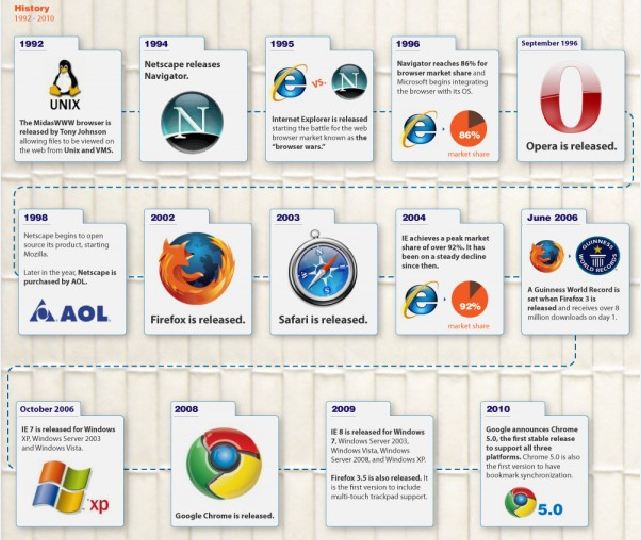
شما از چه مرورگری استفاده میکنید؟اینترنت اکسپلورر، موزیلا فایرفاکس ،گوگل کروم یا اپرا ؟در ادامه به بررسی برترین مروگر های پرطرفدار وب از ابتدا تا کنون(سال ۲۰۱۱ میلادی) میپردازیم.

در عکس زیر تاریخچه ای مختصر و زمان پیدایش و انتشار این مرورگر ها را مشاهده میکنید:

برای دیدن سایز اصلی عکس بر روی آن کلیک کنید.

انزل وب


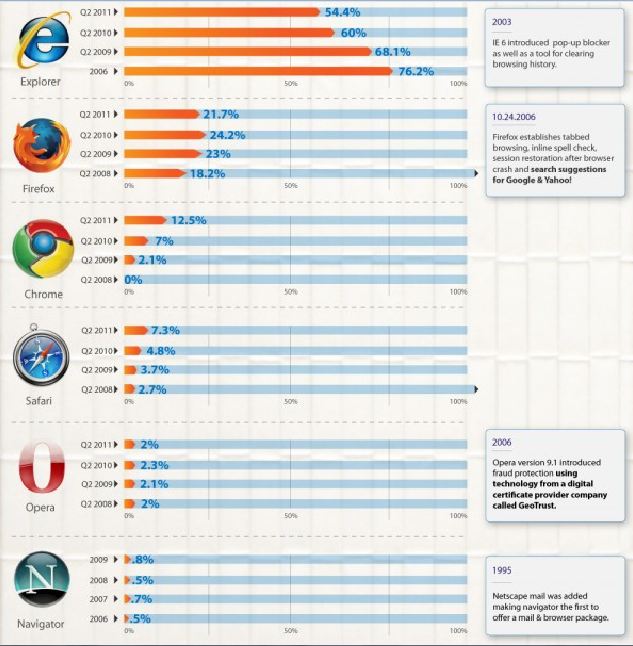
در نمودار زیر درصد سهم استفاده مرورگرها در مارکت جهانی را مشاهده میکنید:

انزل وب

طبق این آمار درصد استفاده از مرورگر های گوگل کروم ،سافاری و نویگیتور در سال ۲۰۱۱ افزایش یافته است.


و در نمودار آخر پراکندگی استفاده از مرورگر ها در کشورهای مختلف و درصد استفاده کلی آنها را مشاهده میکنید:

انزل وب

طبق این آمار مرورگر اینترنت اکسپلورر که بتازگی نسخه جدید خود را به بازار عرضه کرد، پرطرفدارترین مرورگر سال ۲۰۱۱ بوده است.

اقدام جدید مایکروسافت برای بهبود امنیت در وب

مایکروسافت یک وبسایت جدید به نام YourBrowserMatters.org راه اندازی کرده است که به شما نشان میدهد چه میزان مرورگر شما ایمن میباشد و به امن نگه داشتن شما در دنیای آنلاین کمک میکند.این سایت منابعی برای شما آماده میسازد که به امنیت آنلاین شما کمک میکند و امنیت شما را در برابر تهدیدات نرم افزار های مخرب مهندسی شده اجتماعی مانند حملات فیشینگ افزایش میدهد.

انزل وب

این وبسایت داده ها را از مرورگرهای Internet Explorer,Chrome و Firefox جمع اوری میکند و به امنیت مرورگر شما امتیازی در رنج ۰ تا ۴ میدهد. همچنین این وبسایت داده را از منابع قدرتمند دیگری مانند: Security Intelligence Report (به عنوان یک اتحادیه آنتی فیشینگ شناخته میشود)،Identity Theft Council و Online Trust Alliance که یکی از مهم ترین جنبه ها در امنیت مرورگر ها هستند،جمع آوری میکند.

انزل وب

برای مشاهده اینفوگرافیک در سایز بزرگتر  بر روی آن کلیک کنید.

بر طبق گزارش مایکروسافت، ۲۴٫۴% کامپیوترهای شخصی در جهان(معادل ۳۴۰ میلیون کامپیوتر شخصی) به وسیله یک ورژن منسوخ شده از یک مرورگر به اینترنت متصل میشوند.

منبع:انزل وب

Google+‎ برای همگان!  

پروژه Google+‎ کمتر از ۹۰ روز در مرحله آزمایشی بوده است و در این مدت  ما ۹۱ مورد بهسازی‌های مختلف را برای آن انجام داده‌ایم (که بسیاری از آنها در اینجا پست شده است). البته Google+‎ هنوز در مراحل نخستین خود می‌باشد، ولی ما بیشتر از همیشه هیجان این را داریم که آن نکات دقیق و غنای اشتراک‌ گذاری در زندگی واقعی را در یک نرم افزار فراهم بیاوریم. دیروز ما نه ویژگی دیگر را منتشر کردیم که ما را به این هدف نزدیکتر می‌کند. 

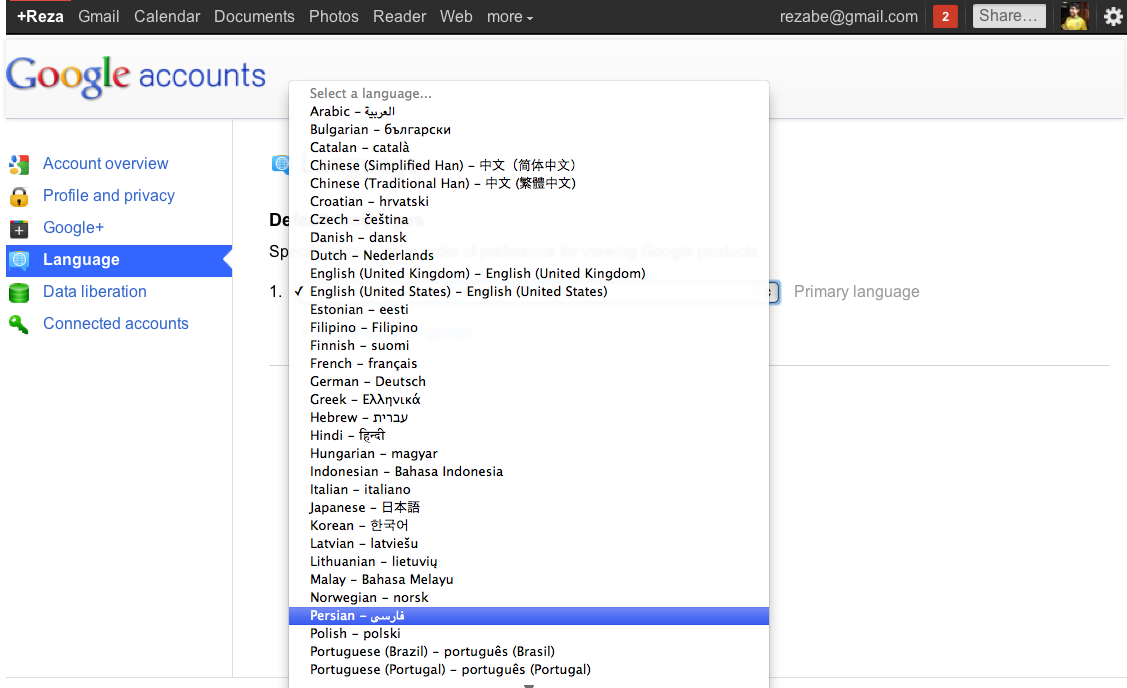
شما می‌توانید Google+‎ را به زبان فارسی هم به صورت زیر استفاده کنید. به «تنظیمات» (Settings) بروید، گزینه «زبان» (Language) را انتخاب کنید و «فارسی» (Persian) را از منوی کشویی مربوطه برگزینید. 


شاید برای شما جالب باشد که بدانید من شخصا دوست دارم از Google+‎ استفاده کنم تا ببینم دوستانم چه غذاهایی را می‌پزند! حتی حلقه‌ای برای آن‌هایی که عاشق قرمه سبزی هستند درست کرده‌ام.

در پستهای آتی اطلاعات بیشتری در مورد این پروژه با شما در میان خواهیم گذاشت.

تایپ متن فارسی در Gmail

تا همین چند مدت پیش، نبودن پشتیبانی برای آی‌ام‌ای فارسی (IME، بخوانید کی‌بورد فارسی) در رایانه من به این معنی بود که راه مناسبی برای نوشتن و فرستادن نامه الکترونیکی (ایمیل) به زبان فارسی، زبان مادری من و زبانی که دوستان و آشنایانم به آن صحبت می‌کنند، وجود ندارد. به همین دلیل خوشحالم که اینجا ویژگی‌ای از Gmail را به شما معرفی کنم که توسط آن می‌توانید تنها با استفاده از صفحه کلید انگلیسی، نامه‌ خود را مستقیما به فارسی تایپ کنید (شما و ما به این روش تایپ، نویسه‌گردانی با پینگلیش می‌گوییم). برای فعال کردن این ویژگی، با کلیک کردن بر روی نماد چرخ دنده در گوشه بالای صفحه‌های Gmail، به بخش «زبان» (Language) در «تنظیمات نامه» (Mail settings) بروید. سپس بر روی «نمایش تمام گزینه‌های زبان» (Show all language options) کلیک کرده، «فعال کردن نویسه گردانی» (Enable Transliteration) را علامت زده و «فارسی» (Persian) را از منوی کشویی انتخاب کنید. وقتی تنظیمات خود را ذخیره کنید، Gmail آماده برای تایپ پینگلیش است.

زمانی که این ویژگی فعال باشد، در هنگام نوشتن نامه فقط کافی است بر روی نماد زبان فارسی که با «پ» مشخص شده است کلیک کرده و کلمات را با تلفظ فارسی و با حروف انگلیسی (پینگلیش) تایپ کنید. Gmail به طور خودکار آنها را به معادل فارسیشان تبدیل می‌کند.


برای نمونه اگر «پ» را انتخاب کرده باشید و «sib» را تایپ کنید، کلمه «سیب» نمایش داده خواهد شد. این ویژگی در برنامه نامه Google Apps نیز پشتیبانی می‌شود.

با نامه‌نگاری به پینگلیش خوش باشید!